

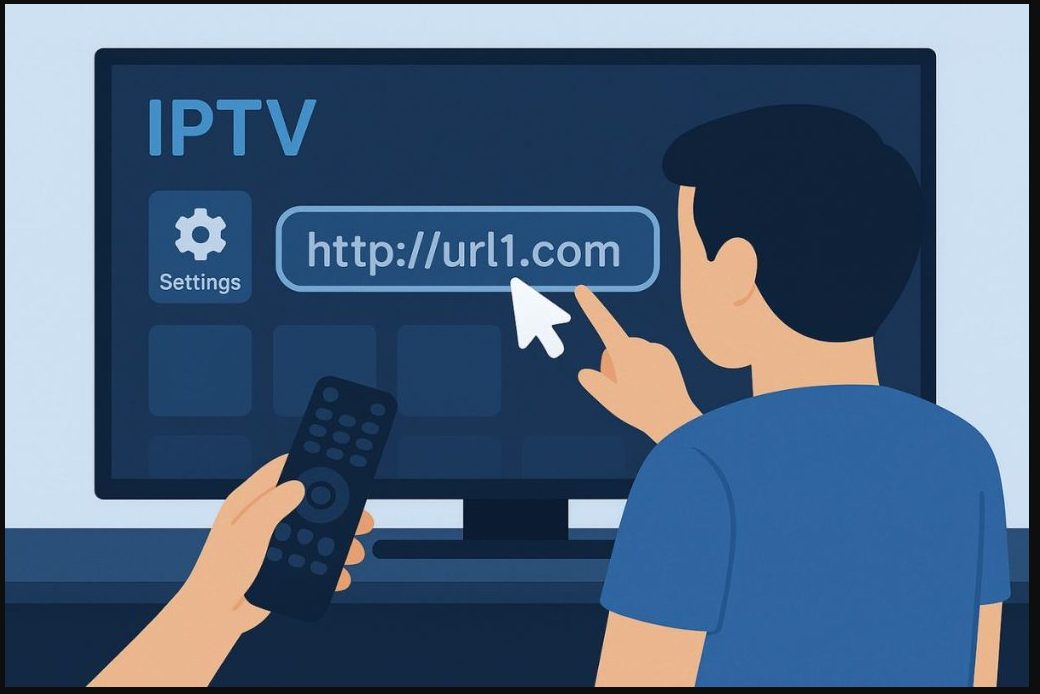

Setting IPTV: Vous venez de recevoir vos identifiants IPTV — URL du serveur, nom d’utilisateur, mot de passe — et vous ne savez pas quoi en faire. Ou vous avez essayé de configurer votre application IPTV et vous avez un écran noir, une erreur de connexion, ou les chaînes ne chargent pas.
Ce guide de setting IPTV couvre les 5 appareils les plus utilisés en France, avec les étapes exactes pour chaque appareil, les paramètres à optimiser après installation, et une section troubleshooting avec les 8 erreurs les plus courantes et leurs solutions précises.
Avant de commencer, assurez-vous d’avoir en main :
- ✅ L’URL de votre serveur IPTV
- ✅ Votre nom d’utilisateur
- ✅ Votre mot de passe
- ✅ Une connexion internet stable (min. 10 Mbps pour HD, 25 Mbps pour 4K)
Si vous n’avez pas encore d’abonnement, commencez par un essai IPTV gratuit 24h chez Orca IPTV — vous recevrez vos identifiants en 5 minutes, sans carte bancaire.
🔧 Pas encore d’abonnement ? Testez Gratuitement 24h
Recevez vos identifiants en 5 min • Sans carte bancaire • Support installation inclus
Setting IPTV sur Smart TV Samsung et LG
Samsung (Tizen OS)
Setting IPTV: Samsung utilise Tizen OS — un système fermé qui ne supporte pas les APK Android. L’installation passe par le Samsung App Store ou par l’astuce Smart Hub.
Méthode recommandée — Smart IPTV :Setting IPTV
- Appuyez sur le bouton Home de votre télécommande
- Allez dans Apps → icône de recherche (loupe)
- Tapez « Smart IPTV » et installez l’application
- Notez l’adresse MAC affichée au lancement de l’application
- Rendez-vous sur siptv.eu depuis votre PC/téléphone
- Entrez votre adresse MAC et l’URL M3U de votre fournisseur
- Sauvegardez et relancez l’application sur la TV — les chaînes se chargent
Alternative — IPTV Smarters via navigateur Samsung : Sur les Samsung récents, ouvrez le navigateur intégré et rendez-vous sur le site officiel d’IPTV Smarters pour accéder à la version web.
Paramètre important : Allez dans Paramètres → Général → Gestionnaire système → Heure et vérifiez que le fuseau horaire est réglé sur Paris (UTC+1/UTC+2). Un mauvais fuseau horaire décale le guide des programmes (EPG).
LG (webOS)
LG webOS est plus ouvert que Samsung Tizen.
- Appuyez sur le bouton Home de votre télécommande LG
- Ouvrez le LG Content Store
- Recherchez « IPTV Smarters » ou « SS IPTV »
- Installez et lancez l’application
- Sélectionnez « Xtream Codes API »
- Entrez : URL serveur / nom d’utilisateur / mot de passe
- Confirmez — vos chaînes et VOD s’affichent immédiatement
Conseil LG : SS IPTV est disponible nativement sur le LG Content Store et propose une interface optimisée télécommande. C’est souvent l’option la plus stable sur webOS.
Setting IPTV sur Amazon Fire Stick
Le Fire Stick est l’appareil le plus populaire pour l’IPTV en France. L’installation demande une étape préalable car Amazon bloque par défaut les applications tierces.
Étape 1 — Activer les sources inconnues
- Depuis l’écran d’accueil, allez dans Paramètres (icône engrenage)
- Cliquez sur Ma Fire TV → Options pour les développeurs
- Activez « Installer les applications inconnues »
- Activez ensuite Downloader dans la liste des applications
Sur les modèles récents (2024+), le chemin est : Paramètres → Ma Fire TV → À propos → appuyez 7 fois sur « Construire » pour débloquer les options développeur.
Étape 2 — Installer IPTV Smarters Pro
- Cherchez « Downloader » dans le store Amazon et installez-le
- Ouvrez Downloader et entrez l’URL : iptvsmarters.com
- Téléchargez le fichier APK officiel depuis le site
- Installez l’application (confirmez les permissions demandées)
⚠️ Téléchargez uniquement depuis iptvsmarters.com — de nombreux faux sites distribuent des APK modifiés contenant des malwares.
Étape 3 — Configurer avec vos identifiants
- Ouvrez IPTV Smarters Pro
- Choisissez « Login with Xtream Codes API »
- Remplissez les champs :
- Nom : votre prénom ou pseudo
- URL du serveur : l’URL fournie par Orca IPTV
- Nom d’utilisateur : votre identifiant
- Mot de passe : votre mot de passe
- Appuyez sur « Ajouter un utilisateur »
Étape 4 — Optimiser pour la 4K (Fire Stick 4K uniquement)
- Allez dans Paramètres → Affichage et sons → Résolution de l’écran
- Sélectionnez 2160p 60Hz
- Activez HDR et Dolby Vision si votre TV les supporte
- Dans IPTV Smarters → Paramètres du lecteur → activez Décodage matériel
Setting IPTV sur Android (téléphone, tablette, TV box)
Setting IPTV:Android est le système le plus compatible avec l’IPTV. Deux applications recommandées selon votre profil :
TiviMate (recommandé — meilleure interface)
- Ouvrez le Google Play Store
- Recherchez « TiviMate IPTV Player » et installez
- Au premier lancement, appuyez sur « Ajouter une playlist »
- Sélectionnez « Xtream Codes »
- Entrez l’URL du serveur, nom d’utilisateur et mot de passe Orca IPTV
- TiviMate charge automatiquement toutes vos chaînes et le guide des programmes
Paramètre clé dans TiviMate : Allez dans Paramètres → Lecteur → Décodeur et sélectionnez « Décodage matériel automatique ». Cela améliore significativement la fluidité, surtout en 4K.
IPTV Smarters Pro (recommandé — débutants)
⚠️ IPTV Smarters Pro n’est pas disponible sur le Google Play Store officiel. Téléchargez uniquement depuis iptvsmarters.com. Sur Android, activez d’abord « Sources inconnues » dans Paramètres → Sécurité.
La configuration est identique à Fire Stick : Login → Xtream Codes API → remplir les champs → valider.
⚡ Orca IPTV — Identifiants Livrés en 5 Minutes
URL serveur + login + mot de passe • Compatible tous appareils • Support installation WhatsApp
👉 Recevoir Mes Identifiants IPTVSetting IPTV sur iPhone et iPad (iOS)
Setting IPTV: iOS est plus restrictif qu’Android. TiviMate n’est pas disponible sur l’App Store. Voici les meilleures alternatives :
GSE Smart IPTV (recommandé iOS)
- Ouvrez l’App Store sur votre iPhone/iPad
- Recherchez « GSE Smart IPTV » — disponible à environ 5,99€ (achat unique)
- Installez et ouvrez l’application
- Appuyez sur l’icône menu (3 lignes) → « Remote Playlists »
- Appuyez sur « + » → choisissez « Xtream Code API »
- Entrez l’URL, le nom d’utilisateur et le mot de passe Orca IPTV
- Sauvegardez — vos chaînes se chargent automatiquement
Astuce AirPlay : Si vous avez une Apple TV ou une Smart TV compatible AirPlay, vous pouvez diffuser l’IPTV de votre iPhone vers votre grande TV via AirPlay — sans configuration supplémentaire.
IPTV Smarters (iOS — version lite gratuite)
Setting IPTV: Disponible sur l’App Store, la version iOS de Smarters est légèrement moins complète que sur Android mais fonctionne parfaitement pour l’IPTV. Configuration identique : Xtream Codes API → remplir les 3 champs.
Setting IPTV sur PC et Mac
VLC Media Player (gratuit — toutes plateformes)
VLC est le lecteur universel, disponible gratuitement sur Windows, Mac et Linux.
Configuration M3U sur VLC :
- Ouvrez VLC
- Allez dans Média → Ouvrir un flux réseau
- Entrez votre URL M3U fournie par Orca IPTV
- Cliquez sur « Lire »
VLC charge votre liste de chaînes. Naviguez via Vue → Liste de lecture.
Optimisation VLC pour IPTV 4K : Allez dans Outils → Préférences → Vidéo → activez « Décodage accéléré par le matériel ». Réglez le cache réseau sur 1500ms dans les préférences avancées.
Kodi (Windows/Mac — interface avancée)
Kodi avec le plugin PVR IPTV Simple Client offre une interface TV complète avec guide des programmes. Recommandé pour les utilisateurs avancés qui veulent une expérience « vraie télévision » sur PC.
Troubleshooting : Les 8 Erreurs IPTV les Plus Courantes
Erreur 1 : « Identifiants incorrects » ou « Login Failed »
Cause : Espace invisible avant ou après l’URL, le nom d’utilisateur ou le mot de passe. Solution : Ne tapez pas manuellement. Copiez-collez chaque champ depuis le message WhatsApp de votre fournisseur. Vérifiez qu’il n’y a pas d’espace en début ou fin de champ.
Erreur 2 : Buffering constant (roue de chargement)
Cause 1 : Connexion Wi-Fi insuffisante. Solution : Passez en câble Ethernet ou rapprochez-vous du routeur. Testez votre débit sur fast.com. Cause 2 : Décodage logiciel activé. Solution : Activez le décodage matériel dans les paramètres de votre application.
Erreur 3 : Écran noir sur certaines chaînes
Cause : Le flux de cette chaîne est temporairement indisponible ou nécessite un décodeur différent. Solution : Changez de lecteur dans les paramètres (passez de HW à SW ou inversement). Si le problème persiste, contactez le support — la chaîne peut être en maintenance.
Erreur 4 : Le guide des programmes (EPG) ne s’affiche pas
Cause : L’URL de l’EPG n’est pas configurée ou la mise à jour n’a pas eu lieu. Solution : Dans les paramètres de votre application, activez « Mise à jour automatique EPG » et attendez 5 minutes. Sur IPTV Smarters, allez dans Paramètres → EPG → « Forcer la mise à jour ».
Erreur 5 : Les chaînes se chargent mais pas la VOD
Cause : Le catalogue VOD est plus long à charger que les chaînes live. Solution : Attendez 2-3 minutes après la connexion initiale. Si le problème persiste, allez dans Paramètres → VOD → « Recharger le catalogue ».
Erreur 6 : « Maximum connections reached »
Cause : Votre abonnement est déjà actif sur un autre appareil. Solution : Déconnectez l’autre appareil ou contactez votre fournisseur pour vérifier les connexions actives sur votre compte.
Erreur 7 : Son absent ou désynchronisé
Cause : Problème de décodeur audio ou format audio incompatible. Solution : Dans les paramètres audio de l’application, passez de « AC3 passthrough » à « PCM stéréo ». Sur VLC, allez dans Audio → Piste audio et sélectionnez la piste correcte.
Erreur 8 : Application qui plante au lancement
Cause : Cache corrompu ou version obsolète de l’application. Solution : Videz le cache de l’application (Paramètres → Apps → IPTV Smarters → Vider le cache) et redémarrez l’appareil. Si le problème persiste, désinstallez et réinstallez depuis la source officielle.
Orca IPTV : Support Installation Inclus
Orca IPTV est l’un des rares fournisseurs à proposer un support installation complet en français, inclus dans tous les abonnements. Si vous rencontrez un problème de configuration sur n’importe lequel de vos appareils, notre équipe vous guide pas à pas via WhatsApp.
Ce qui est inclus dans votre abonnement : Setting IPTV
✅ Identifiants complets — URL serveur, login, mot de passe, URL M3U ✅ Guide d’installation personnalisé selon votre appareil ✅ Support WhatsApp 24h/24, 7j/7 — réponse en moins de 15 minutes ✅ 18 000+ chaînes — HD, Full HD et 4K ✅ 120 000 films et séries VOD ✅ Essai gratuit 24h sans carte bancaire
Setting IPTV: Pour aller plus loin et maximiser votre qualité d’image, consultez notre guide IPTV 4K avec les réglages optimaux pour chaque application.
Questions Fréquentes sur le Setting IPTV
Quelle application IPTV est la meilleure pour configurer mon abonnement ?
Setting IPTV: Sur Fire Stick et Android TV : TiviMate ou IPTV Smarters Pro. Sur Smart TV Samsung/LG : Smart IPTV ou SS IPTV. Sur iPhone/iPad : GSE Smart IPTV. Sur PC/Mac : VLC ou Kodi. Toutes sont compatibles avec les identifiants Orca IPTV.
Faut-il un VPN pour configurer l’IPTV en France ?
Non. Orca IPTV fonctionne directement en France sans VPN. Un VPN peut même ralentir votre connexion et créer des problèmes de buffering. Évitez-le sauf si votre opérateur bride spécifiquement le streaming.
Peut-on configurer l’IPTV sur plusieurs appareils avec le même abonnement ?
Setting IPTV: Oui, vous pouvez installer l’application sur autant d’appareils que vous voulez. Cependant, le nombre de connexions simultanées est limité selon votre formule : 1 écran (Standard) ou 2 écrans (Premium).
Combien de temps faut-il pour configurer l’IPTV ?
Setting IPTV: Environ 5 à 10 minutes pour la première installation. Une fois l’application configurée, les prochains appareils se configurent en 2 minutes. Notre support WhatsApp vous accompagne si vous avez un problème.
Que faire si mes chaînes ne s’affichent pas après configuration ?
Setting IPTV: Vérifiez d’abord que vos identifiants sont corrects (copiez-collez, pas de saisie manuelle). Vérifiez votre connexion internet. Redémarrez l’application. Si le problème persiste, contactez le support Orca IPTV via WhatsApp — nous résolvons 95% des problèmes en moins de 10 minutes.
Orca IPTV — Configuration Guidée Incluse
Besoin d’aide pour configurer votre IPTV ?
Notre équipe vous guide étape par étape • WhatsApp 24h/7j • En français • Gratuit
👉 Obtenir de l’Aide pour l’Installation